Cara membuat dashboard excel beserta langkah-langah yang mudah dipahami serta apa pengertian dashboard akan kita ulas dalam artikel Artavista kali ini.
Dashboard pada Excel menampilkan data secara visual melalui grafik, tabel, maupun diagram. Tidak hanya itu saja, dashboard dilengkapi juga dengan elemen seperti label, fitur filter hingga warna yang makin memudahkan Anda dalam bekerja seperti memantau kinerja karyawan, penjualan, pengeluaran dan sebagainya. Yuk, lanjut saja ke pengertian dashboard!
Apa itu Dashboard Excel?
Sederhananya, dashboard adalah representasi visual dari data.
Dashboard mampu menyederhanakan data kompleks dari baris dan kolom yang ada di spreadsheet menjadi elemen visual yang mudah dipahami.
Melansir dari Simplilearn, Dashboard biasanya terdiri dari grafik dan diagram, sehingga lebih menarik perhatian pengguna. Melihat data mentah di Excel bisa terasa membosankan. Dengan membuat dashboard di Excel, Anda dapat menginterpretasikan data dengan memberikan gambaran tingkat lanjut yang lebih mudah dipahami.
Coba bayangkan ketika data mudah dipahami, bukankah lebih mudah dianalisa untuk kepentingan selanjutnya?
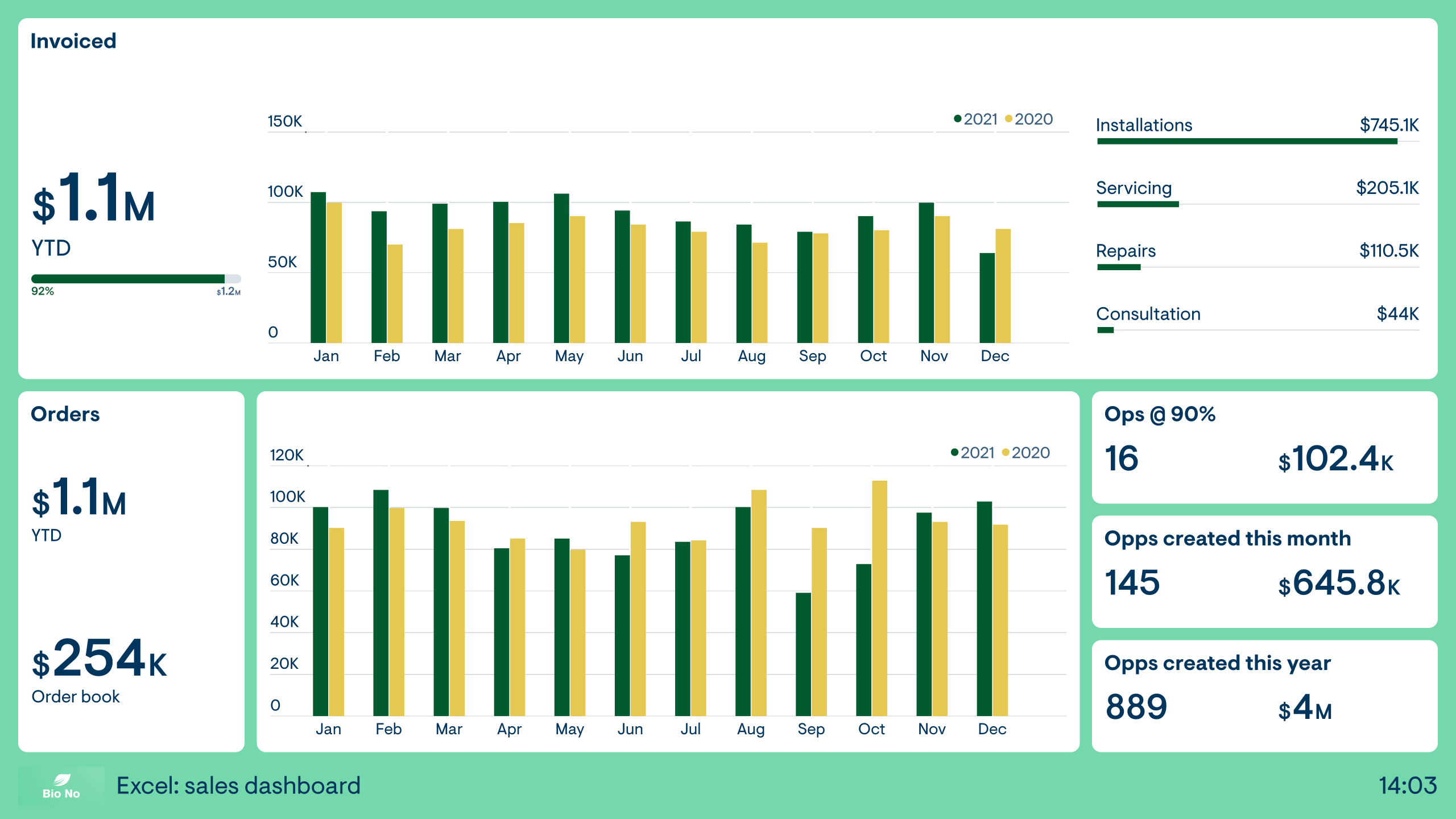
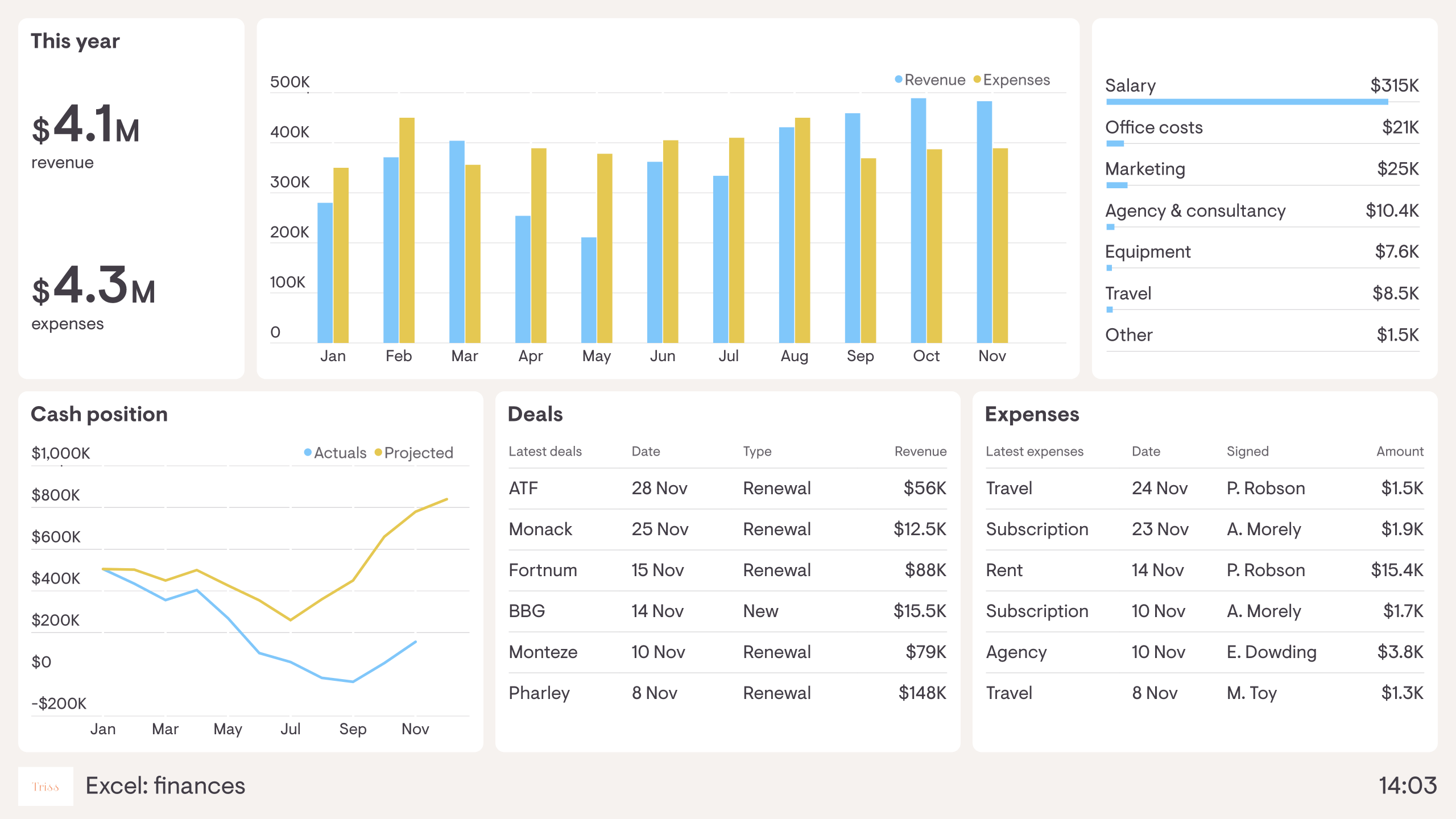
Contoh Dashboard Excel
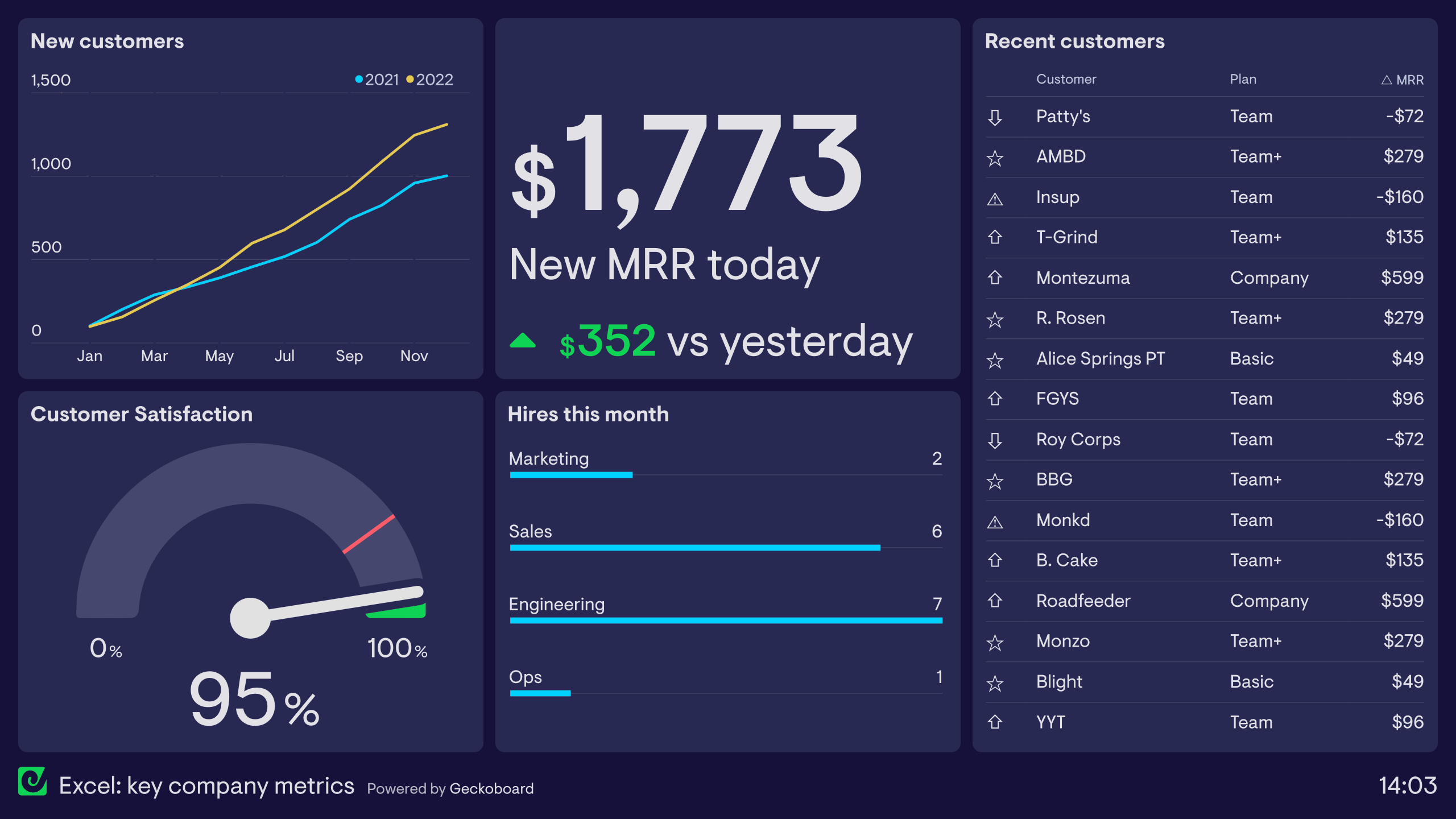
Cara Membuat Dashboard Excel
Teman Artavista sudah pernah membuat dashboard excel belum? Dalam dunia kerja dan perusahaan, dashboard excel sangat berperan penting untuk pengambilan keputusan yang efektif. Oleh karenanya, skill membuat dan menganalisa dashboard excel perlu dikuasai. Berikut langkah membuat dashboard excel:
1. Tentukan Jenis Grafik yang Paling Sesuai untuk Data Anda
Grafik atau chart yang disediakan oleh Microsoft Excel sangat banyak bukan?
Mulai bar chart, column chart, pie chart, line chart, scatter plot, waterfall chart dan masih banyak lagi. Grafik yang ada tidak bisa cocok untuk semua data. Oleh karenanya, memilih mana yang paling tepat untuk mempresentasikan data Anda terkadang sedikit menyulitkan.
Sedikit contoh:
- Line chart sangat cocok untuk menganalisis trend.
- Pie chart efektif untuk memberikan gambaran singkat pada satu waktu tertentu.
Cobalah dengan membuat beberapa grafik (chart), lalu analisa mana yang paling mudah untuk dipahami. Kembali lagi, tidak semua chart cocok untuk data Anda.
Nah, kali ini kita akan berkutat dengan data anggaran. Tujuan kita adalah membuat column chart yang menunjukkan seberapa besar pengeluaran kita untuk setiap item anggaran (listrik, gas, telepon, dll.) per bulan selama kuartal pertama. Artinya, kita akan membuat grafik terpisah untuk masing-masing item seperti listrik, gas, telepon, dan lainnya. Yuk langsung mulai!
2. Filter Data
Saat membuat grafik, Anda hanya memerlukan sebagian data, bukan semuanya yang ada pada lembar kerja.
Gunakan fitur Filter di Excel untuk menyaring data dengan mudah!
Misalnya, jika kita ingin memfilter berdasarkan jenis item dan hanya melihat angka yang berkaitan dengan pengeluaran listrik.
Caranya:
- Sorot seluruh dataset Anda.
- Klik tab Data di toolbar, lalu klik tombol Filter.
- Setelah itu, akan muncul panah kecil di header kolom Anda. Klik salah satu panah tersebut untuk membuka menu drop-down dan pilih data yang ingin Anda tampilkan.
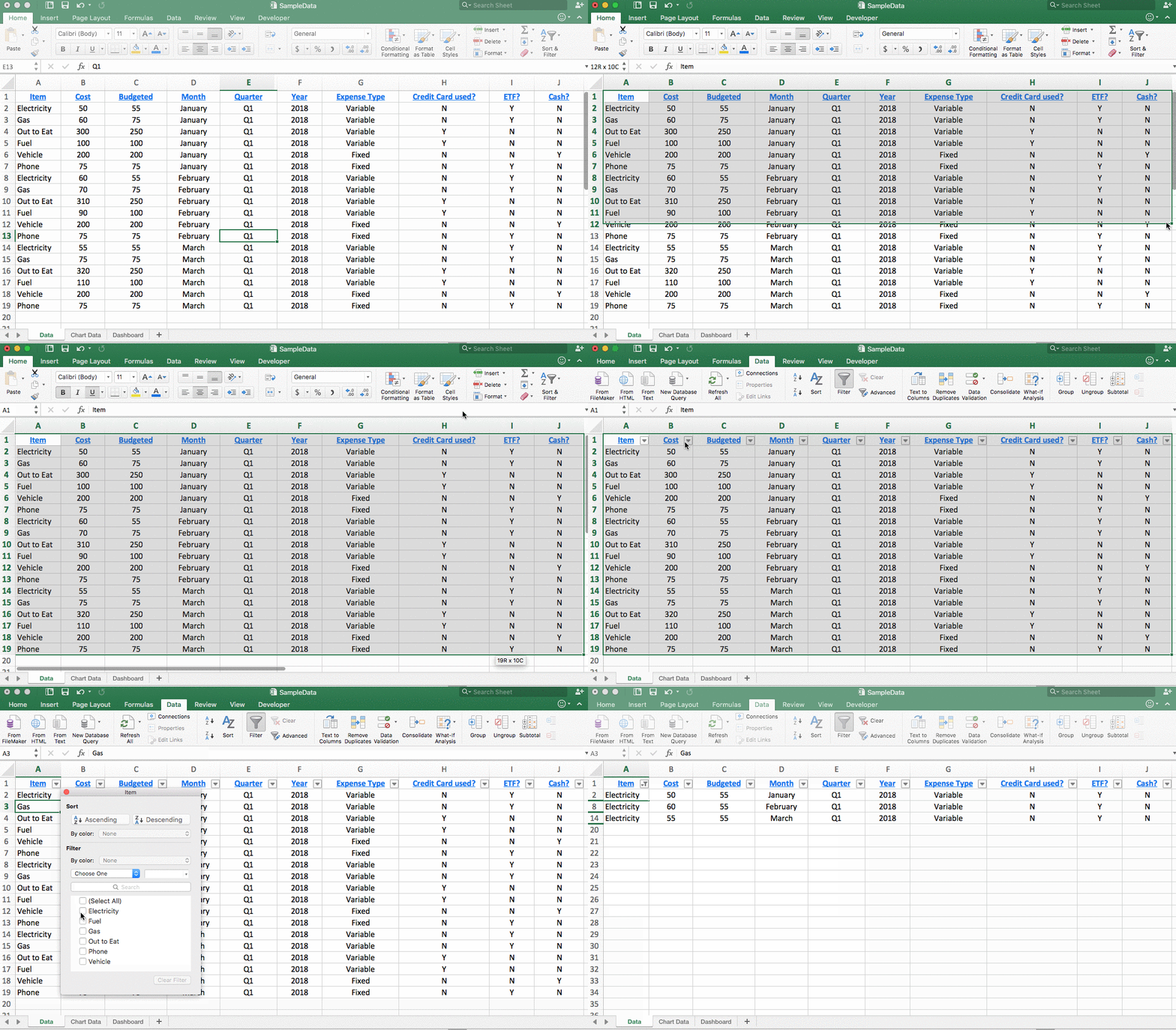
Setelah Anda memfilter data hingga hanya menyisakan data yang Anda butuhkan, sorot seluruh sel data tersebut, tekan Ctrl + C untuk copy, lalu tempelkan hanya baris tersebut ke tab baru bernama Chart Data di workbook Anda. Tab inilah yang akan Anda gunakan untuk membangun grafik di latihan kali ini.
Mungkin Teman Artavista ada yang bertanya, mengapa tidak langsung eksekusi pengerjaan di tab utama (Data)?
Penyebabnya, meskipun data telah difilter, baris yang tidak relevan masih ada (hanya tersembunyi saja). Itu artinya, data tersebut tetap bisa mengacaukan grafik Anda.
3. Buat Grafik
Data sudah difilter dan siap digunakan? Sekarang mari kita buat grafik!
- Buka tab Dashboard di worksheet Anda.
- Klik tombol Insert di toolbar, lalu pilih jenis grafik yang Anda inginkan dari menu. Dalam contoh kali ini, kita akan menggunakan Clustered Column Chart.
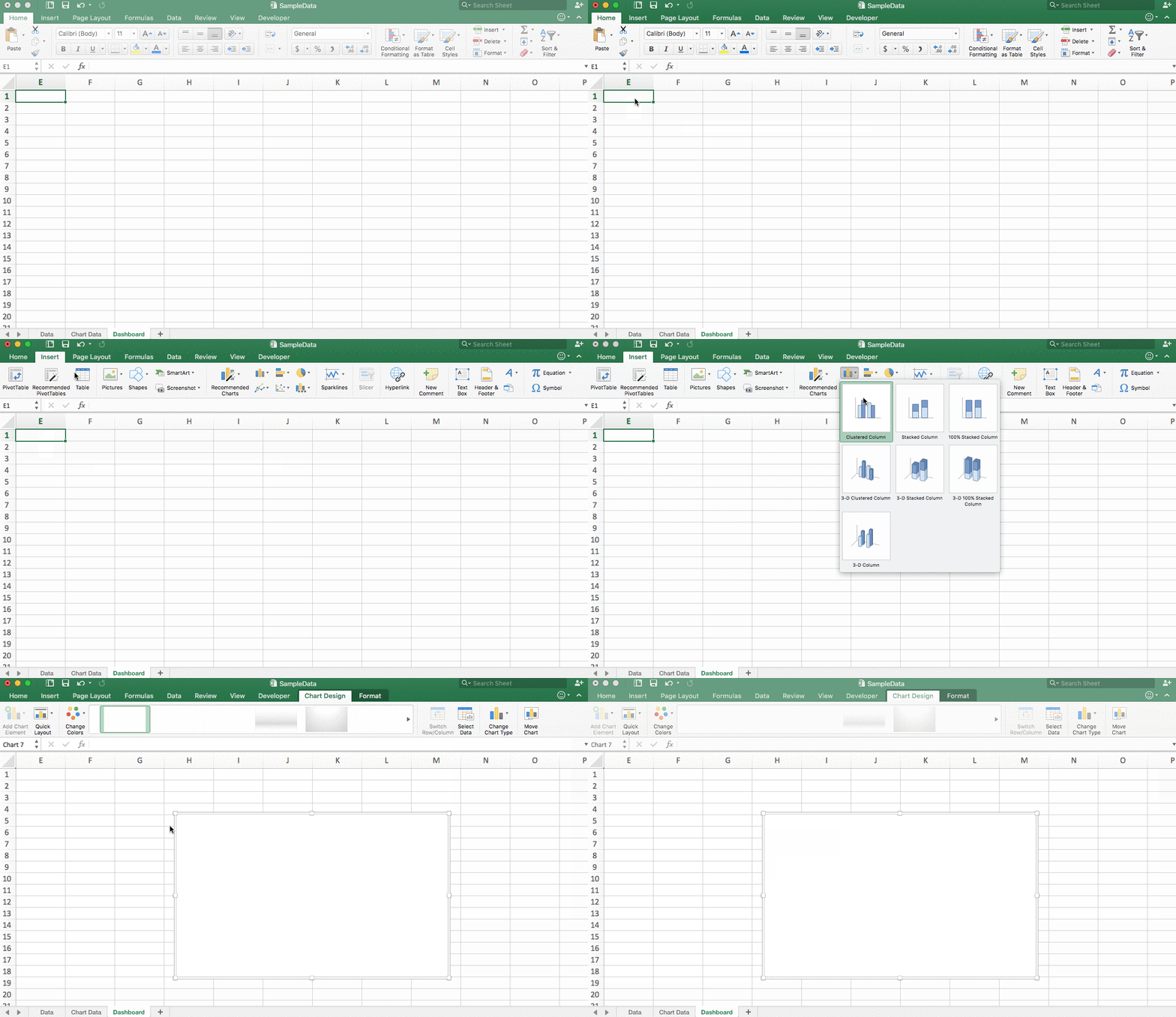
Apa yang terjadi setelah Teman Artavista menyisipkan grafik? Ada tampilan kotak kosong bukan? KIta bahas pada step selanjutnya ya.
Sampai sini, masih bingung memilih jenis chart?
Sedikit tips, sorot semua data pada tab Chart Data, lalu klik Recommended Charts di menu Insert. Excel akan memberikan saran jenis grafik yang sesuai dengan data Anda.
4. Pilih Data untuk Grafik
Pada step sebelumnya, Anda sudah mempunyai kotak kosong di tab Dashboard. Sekarang mari kita masukkan data ke dalamnya. Yuk ikuti langkahnya!
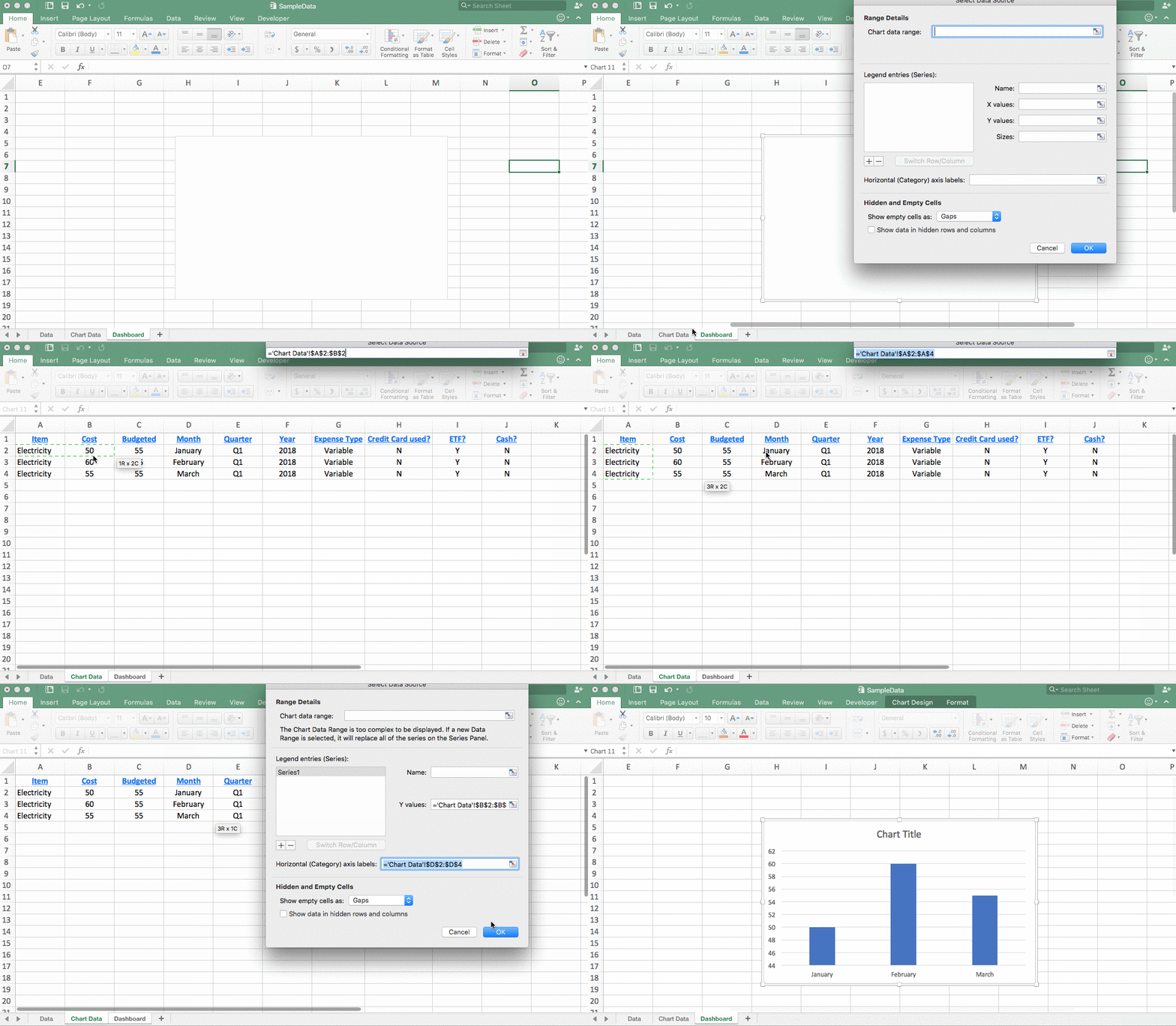
- Klik kanan pada kotak kosong di Dashboard, lalu pilih Select Data.
- Arahkan ke tab Chart Data, lalu sorot data yang ingin Anda tampilkan (tanpa header).
- Untuk sumbu horizontal, klik tombol di bidang Horizontal Axis di pop-up, lalu pilih data yang sesuai (contoh: bulan).
- Tekan Enter, klik OK, dan kembali ke tab Dashboard untuk memastikan grafik Anda telah terisi data.
5. Periksa Kembali Data Anda
Sampai sini, apa Teman Artavista sudah mengecek grafik kembali?
Kalau belum, pastikan semua grafik sudah sesuai dengan data Anda. Sudah oke? Tinggal lanjut ke langkah selanjutnya.
6. Percantik Grafik
Penambahan elemen seperti judul, label dan warna akan sangat berpengaruh terhadap tampilan data. Buat grafik menjadi mudah dipahami audiens. Anda bisa menambahkan elemen seperti:
- Warna yang sesuai dengan tema Anda.
- Label, judul, atau unit untuk memperjelas informasi.
- Gunakan opsi di toolbar seperti Add Chart Element atau Change Colors untuk mengatur tampilan.
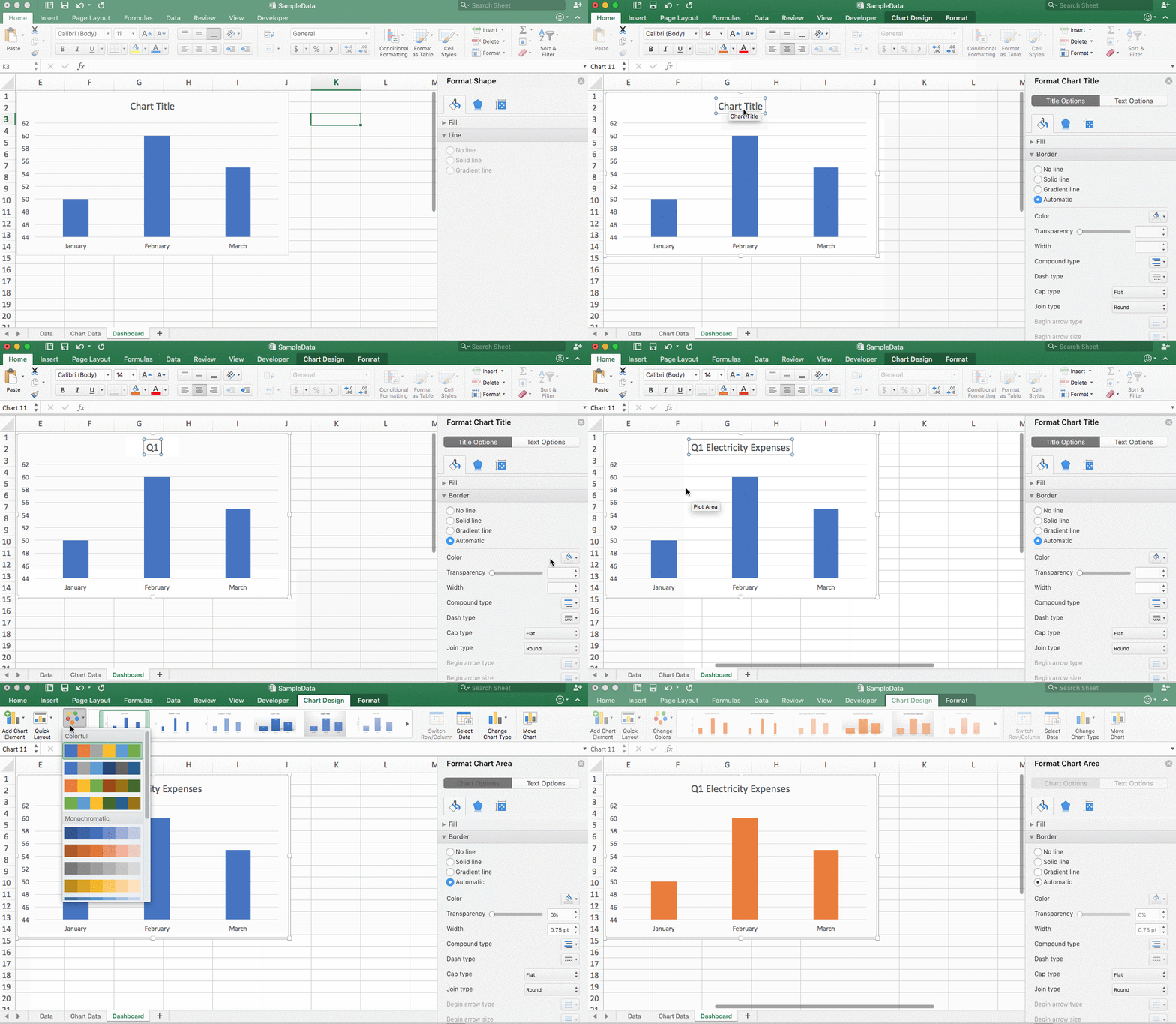
7. Ulangi Proses untuk Data Lain
Dashboard Excel biasanya memiliki beberapa grafik atau elemen data. Ulangi langkah-langkah yang sama seperti di atas untuk setiap item anggaran (misalnya telepon, kendaraan, gas dan sebagainya).
Sampai sini, Anda sudah mendapatkan hasil berupa dashboard yang menunjukkan berapa banyak pengeluaran untuk setiap item dalam waktu satu bulan.
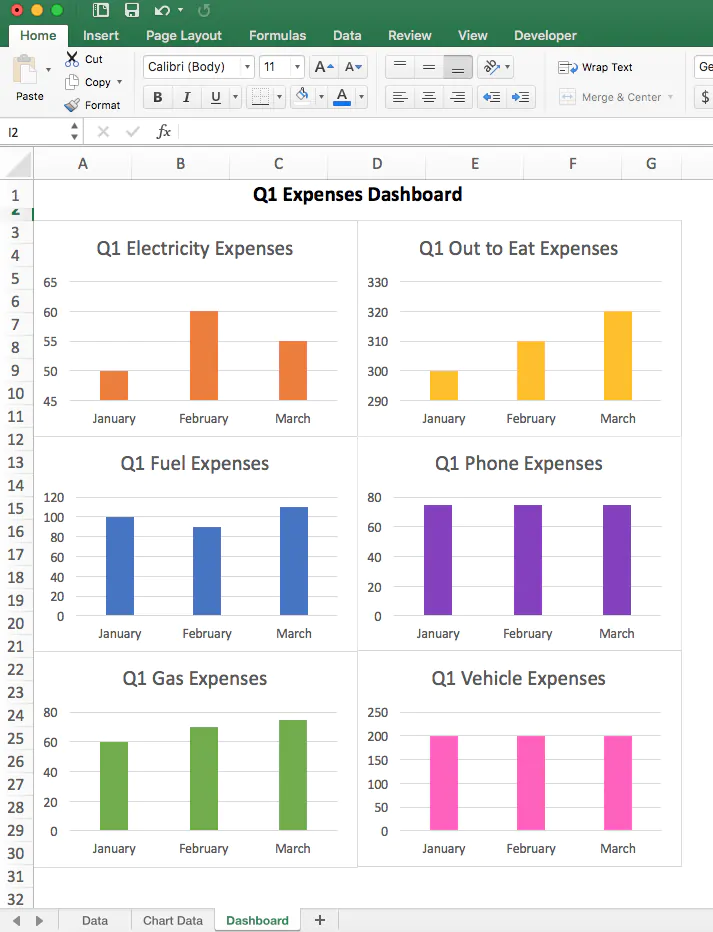
Mudah bukan? Semoga Teman Artavista mudah memahaminya.
Nah, itu dulu artikel terkait Cara Membuat Dashboard Excel yang Mudah Dipahami serta Contoh Dashboard Excel. Bila Teman Artavista ada pertanyaan atau mau berdiskusi, bisa kontak Tim Artavista di 0857-3556-4417 atau klik di sini. Kami sangat senang bisa sharing-sharing loh.
Tidak hanya itu, kami juga menyediakan pelatihan dan training visualisasi data menggunakan tools terbaik seperti Excel, Power BI, Google Looker Studio hingga Tableau. Bila perusahaan kamu membutuhkan traininf visualisasi data baik online mauoun offline kami siap untuk berkolaborasi. See you!