
Pivot Table Excel untuk Laporan Penjualan: Cara Membuat, Contoh, dan Tips
Setiap akhir bulan, tim sales dan admin biasanya sibuk merekap ribuan baris transaksi. Banyak yang masih menjumlahkan angka satu per satu dengan SUMIF atau filter manual. Padahal, pivot table Excel untuk laporan penjualan bisa menyusun rekap per bulan, produk, dan cabang hanya dalam beberapa menit.
Di artikel ini kami membahas cara menyiapkan data, langkah membuat pivot table, contoh susunan field untuk empat jenis laporan, serta tips agar laporan mudah Anda perbarui setiap bulan. Selain itu, ada beberapa kesalahan umum yang sebaiknya Anda hindari sejak awal.
Apa itu pivot table dan kenapa cocok untuk laporan penjualan?
Pivot table adalah fitur Excel untuk meringkas data dalam jumlah besar. Anda cukup menarik kolom ke area Rows, Columns, Values, dan Filters. Setelah itu, Excel langsung menghitung total, rata-rata, atau jumlah transaksi sesuai susunan yang Anda pilih.
Untuk data penjualan, fitur ini sangat membantu karena pertanyaan pimpinan sering berubah. Hari ini mereka ingin melihat omzet per cabang. Besok, mereka bertanya produk mana yang paling laris di wilayah tertentu. Dengan pivot table, Anda cukup memindahkan field tanpa menulis rumus baru. Microsoft juga menjelaskan dasar fitur ini di halaman membuat PivotTable untuk menganalisis data lembar kerja.
Siapkan data sebelum membuat pivot table Excel laporan penjualan
Hasil pivot table hanya sebaik data sumbernya. Karena itu, rapikan tabel transaksi terlebih dahulu. Berikut syarat yang perlu Anda cek:
- Satu baris untuk satu transaksi. Jangan ada baris subtotal atau baris kosong di tengah data.
- Satu kolom untuk satu jenis informasi. Contohnya Tanggal, No Faktur, Cabang, Sales, Produk, Kategori, Qty, dan Nilai.
- Judul kolom unik dan tidak kosong. Hindari sel gabungan (merge) di baris judul.
- Format konsisten. Tanggal harus berformat tanggal, dan nilai harus berformat angka, bukan teks.
Setelah data rapi, ubah rentang data menjadi Excel Table dengan menekan Ctrl + T. Langkah ini penting. Dengan Excel Table, transaksi baru yang Anda tambahkan di bawah tabel akan ikut terbaca saat pivot table di-refresh. Jika data Anda berasal dari banyak file atau sistem, pelajari juga data cleaning dengan Power Query Excel agar proses perapian berjalan otomatis.
Cara membuat pivot table Excel untuk laporan penjualan
Berikut langkah dasarnya. Nama menu bisa sedikit berbeda tergantung versi dan bahasa Excel Anda.
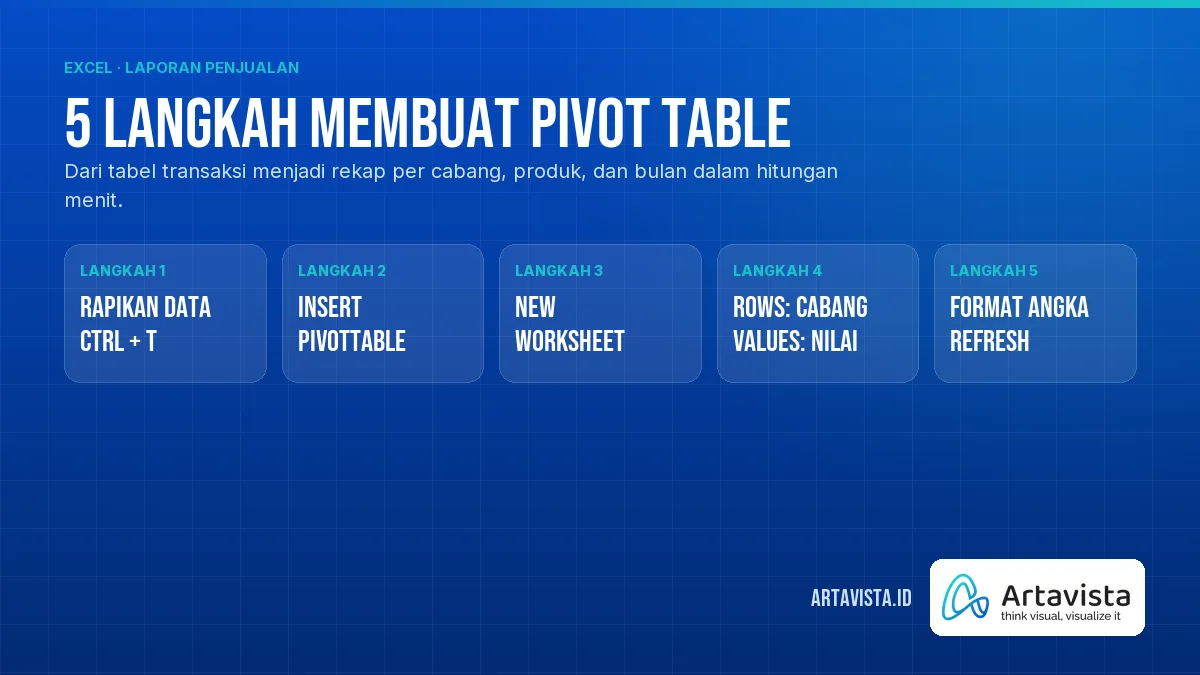
- Klik salah satu sel di dalam tabel data penjualan.
- Buka tab Insert, lalu pilih PivotTable.
- Pastikan nama tabel sudah benar, kemudian pilih New Worksheet agar laporan berada di sheet terpisah. Klik OK.
- Di panel PivotTable Fields, tarik Cabang ke area Rows dan Nilai ke area Values.
- Terakhir, klik kanan angka di area Values, pilih Number Format, lalu atur format ribuan agar laporan mudah Anda baca.
Dalam hitungan detik, Anda sudah punya rekap omzet per cabang. Selanjutnya, tambahkan field lain sesuai kebutuhan laporan.
Contoh susunan field untuk 4 jenis laporan
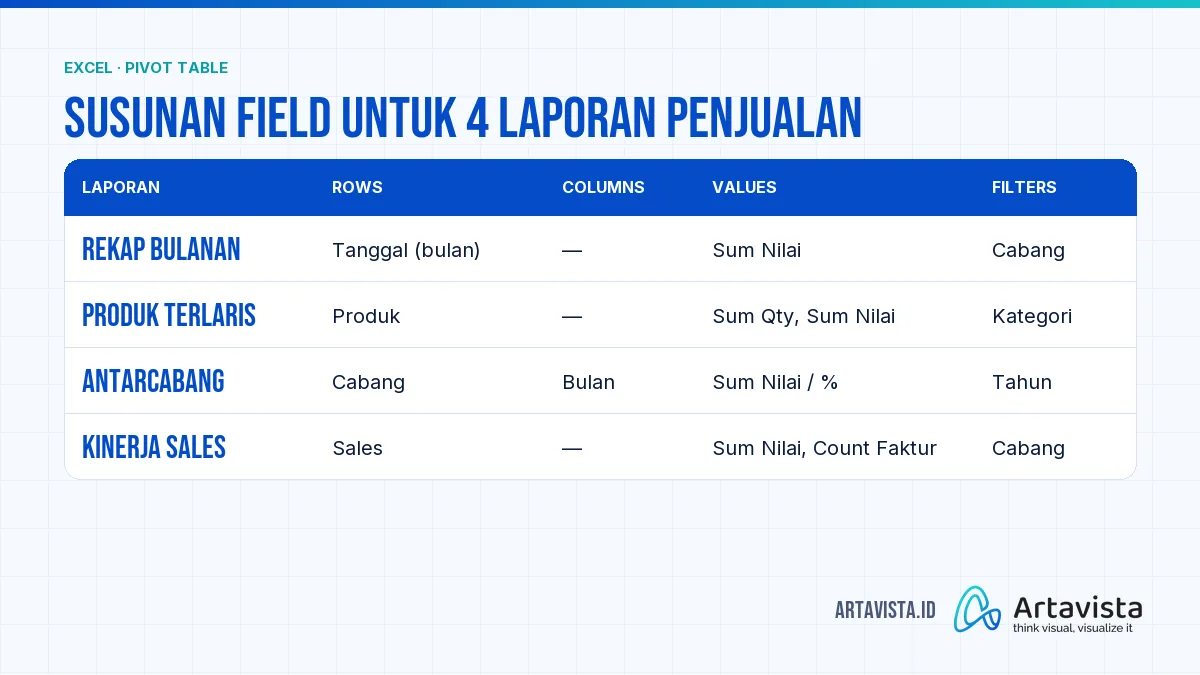
Kunci laporan yang baik adalah susunan field yang tepat. Tabel di bawah ini merangkum pola yang paling sering muncul di laporan penjualan perusahaan.
1. Rekap penjualan per bulan
Tarik Tanggal ke Rows dan Nilai ke Values. Excel versi terbaru biasanya langsung mengelompokkan tanggal per tahun, kuartal, dan bulan. Jika tidak, klik kanan salah satu tanggal, pilih Group, lalu centang Months dan Years.
2. Produk terlaris
Letakkan Produk di Rows, lalu Qty dan Nilai di Values. Setelah itu, urutkan dari nilai terbesar. Untuk melihat sepuluh produk teratas saja, gunakan Value Filters lalu pilih Top 10.
3. Perbandingan antarcabang per bulan
Kali ini, taruh Cabang di Rows dan bulan di Columns. Hasilnya berupa matriks yang memperlihatkan tren setiap cabang dari bulan ke bulan. Selain itu, Anda bisa mengubah tampilan angka menjadi persentase lewat Show Values As lalu % of Grand Total.
4. Pencapaian per sales
Letakkan Sales di Rows, Nilai di Values, dan Cabang di Filters. Dengan begitu, manajer cabang cukup memilih cabangnya sendiri untuk melihat kinerja timnya. Tambahkan juga No Faktur di Values dengan fungsi Count agar jumlah transaksi ikut terlihat.
Tips agar pivot table Excel laporan penjualan mudah diperbarui
Laporan yang baik tidak hanya benar hari ini, tetapi juga mudah Anda pakai ulang bulan depan. Berikut beberapa kebiasaan yang membantu:
- Refresh setelah menambah data. Klik kanan pivot table lalu pilih Refresh, atau tekan
Ctrl + Alt + F5untuk memperbarui semua pivot sekaligus. - Tambahkan slicer dan timeline. Lewat tab PivotTable Analyze, pengguna bisa memilih cabang atau rentang tanggal dengan satu klik.
- Gunakan calculated field secukupnya. Fitur ini cocok untuk rumus sederhana, misalnya nilai rata-rata per transaksi.
- Buat PivotChart. Grafik yang terhubung dengan pivot table ikut berubah saat filter berubah, sehingga cocok untuk ringkasan pimpinan.
- Kunci tampilan. Matikan opsi Autofit column widths on update agar lebar kolom tidak berubah setiap kali Anda melakukan refresh.
Jika laporan sudah memakai beberapa pivot dan slicer, Anda pada dasarnya sedang membangun dashboard sederhana. Panduan lengkapnya ada di artikel cara membuat dashboard Excel.
Kesalahan yang sering terjadi
Meski mudah, ada beberapa masalah yang sering muncul saat tim mulai memakai pivot table:
- Angka muncul sebagai Count, bukan Sum. Biasanya kolom nilai berisi teks atau sel kosong. Ubah format kolom menjadi angka, lalu ganti pengaturan di Value Field Settings.
- Data baru tidak ikut terhitung. Penyebabnya, sumber data masih berupa rentang biasa. Ubah menjadi Excel Table, lalu atur ulang sumber lewat Change Data Source.
- Nama produk ganda. Spasi berlebih atau penulisan berbeda membuat satu produk muncul dua kali. Rapikan dengan fungsi TRIM atau Power Query.
- Excel menolak mengelompokkan tanggal. Hal ini terjadi karena masih ada tanggal berformat teks di kolom tersebut.
Selain pivot table, beberapa rumus dasar tetap penting untuk memeriksa hasil rekap. Daftarnya bisa Anda lihat di artikel rumus Excel untuk admin.
Pertanyaan yang sering diajukan
Apakah pivot table mengubah data asli?
Tidak. Pivot table hanya membaca data sumber dan menampilkan ringkasannya. Data transaksi Anda tetap utuh.
Berapa banyak baris data yang bisa diolah pivot table?
Satu worksheet Excel menampung lebih dari satu juta baris. Namun, untuk data yang sangat besar atau berasal dari banyak sumber, Data Model dan Power Pivot biasanya bekerja lebih ringan.
Kapan sebaiknya beralih ke Power BI?
Pertimbangkan Power BI ketika laporan perlu Anda bagikan ke banyak orang, data datang dari beberapa sistem, atau pimpinan ingin memantau angka secara berkala tanpa membuka file. Pembahasannya ada di artikel integrasi Excel ke Power BI.
Latih tim membuat laporan penjualan yang rapi
Pada akhirnya, pivot table Excel untuk laporan penjualan menghemat banyak waktu tim setiap bulan. Meski begitu, setiap perusahaan punya struktur data dan format laporan yang berbeda. Jika tim Anda ingin berlatih langsung dengan data sendiri, lihat program in-house training Microsoft Excel (Analysis & Automation) di Akademi Artavista. Tim Artavista menyesuaikan materi dengan kebutuhan perusahaan, mulai dari perapian data, pivot table, sampai dashboard dan otomatisasi laporan.