Rumus Excel untuk Admin: 15 Rumus yang Paling Sering Dipakai di Kantor


Pekerjaan admin kantor hampir selalu bertemu Excel: rekap penjualan, absensi, stok, sampai tagihan pelanggan. Masalahnya, banyak admin masih mengetik ulang angka atau menyalin data satu per satu. Karena itu, menguasai rumus Excel untuk admin adalah cara paling cepat untuk memangkas pekerjaan manual dan mengurangi salah hitung.
Di artikel ini kami merangkum 15 rumus yang paling sering dipakai tim admin di perusahaan. Selain itu, setiap rumus kami lengkapi dengan contoh singkat dan waktu yang tepat untuk memakainya. Anda bisa langsung mencobanya dengan file latihan dari artikel data Excel untuk latihan admin.

Sebelum mulai: aturan dasar menulis rumus
Pertama, setiap rumus selalu memakai tanda sama dengan (=) di awal. Selain itu, pemisah argumen bisa berupa koma atau titik koma. Hal ini tergantung pengaturan wilayah di komputer Anda. Jadi, jika Excel menolak rumus dengan koma, ganti saja dengan titik koma.
Beberapa rumus di bawah, seperti XLOOKUP, UNIQUE, dan FILTER, hanya tersedia di Microsoft 365 dan Excel 2021 ke atas. Karena itu, untuk versi lama kami juga menyertakan alternatifnya. Daftar lengkap fungsi resmi bisa Anda lihat di halaman fungsi Excel menurut kategori dari Microsoft.
Rumus Excel untuk admin: menjumlah dan menghitung data
1. SUMIFS: menjumlah dengan beberapa syarat
SUMIFS menjumlahkan angka yang memenuhi satu atau lebih kriteria. Misalnya, total penjualan cabang Surabaya pada bulan Oktober.
Contoh: =SUMIFS(D2:D500;B2:B500;"Surabaya";C2:C500;"Oktober")
2. COUNTIFS: menghitung jumlah baris yang sesuai syarat
COUNTIFS menghitung berapa baris yang cocok dengan kriteria. Misalnya, rumus ini cocok untuk menghitung jumlah transaksi, jumlah karyawan per divisi, atau jumlah faktur yang belum lunas.
Contoh: =COUNTIFS(E2:E500;"Belum Lunas")
Kedua rumus ini biasanya menjadi fondasi laporan mingguan. Setelah terbiasa, Anda bisa menambah syarat baru, misalnya nama sales atau kategori produk, tanpa mengubah susunan tabel. Dengan kata lain, satu rumus Excel untuk admin bisa menggantikan puluhan filter manual setiap minggu.
Rumus logika untuk keputusan otomatis
3. IF: satu kondisi, dua hasil
IF memberi hasil berbeda tergantung kondisi. Sebagai contoh, beri status “Lewat Jatuh Tempo” jika tanggal hari ini sudah melewati tanggal jatuh tempo.
Contoh: =IF(TODAY()>F2;"Lewat Jatuh Tempo";"Aman")
4. IFS: banyak kondisi tanpa IF bertumpuk
IFS membuat rumus bertingkat jauh lebih mudah dibaca. Contohnya, untuk memberi kategori nilai stok: rendah, cukup, atau aman. Fungsi ini tersedia sejak Excel 2019.
Contoh: =IFS(G2<10;"Rendah";G2<50;"Cukup";TRUE;"Aman")
5. IFERROR: menyembunyikan pesan error
Laporan yang penuh #N/A atau #DIV/0! terlihat tidak rapi. Oleh karena itu, bungkus rumus dengan IFERROR agar Excel menampilkan teks atau angka nol, bukan pesan error.
Contoh: =IFERROR(D2/E2;0)
Rumus pencarian data antar tabel
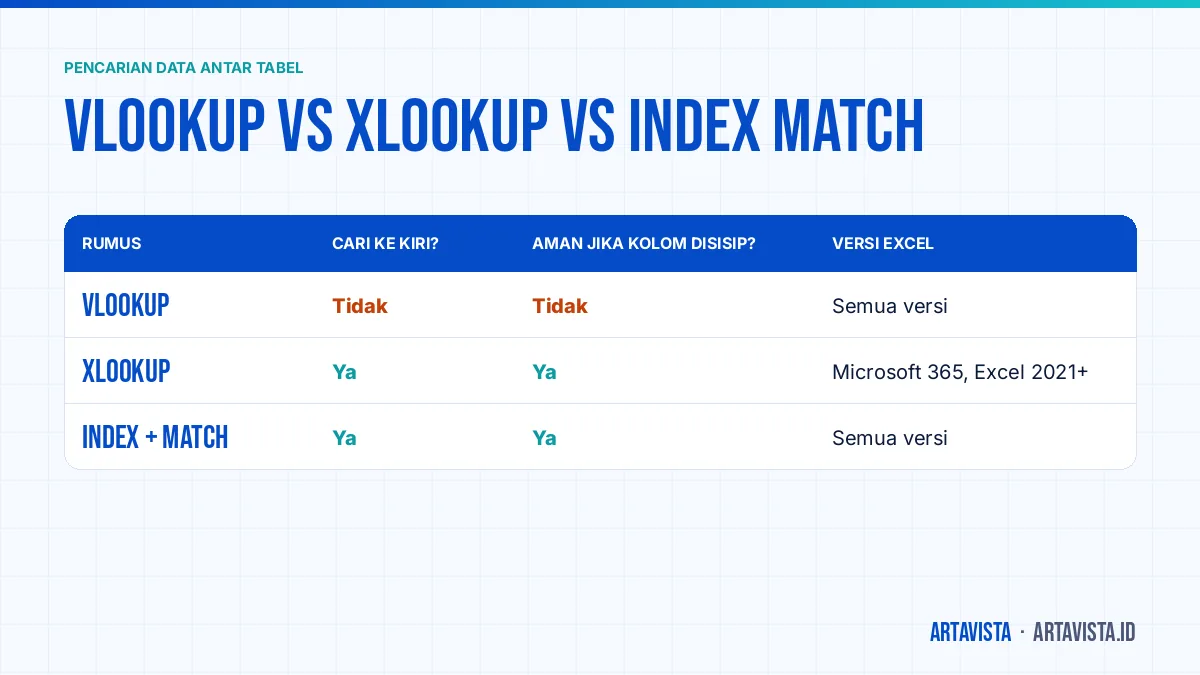
Admin sering harus mengambil data dari tabel lain, misalnya harga produk dari master barang atau nama pelanggan dari kode. Berikut tiga rumus yang paling sering dipakai.
6. VLOOKUP: pencarian klasik
VLOOKUP mencari nilai di kolom paling kiri sebuah tabel, lalu mengambil data dari kolom di sebelah kanannya. Selalu gunakan argumen terakhir FALSE agar pencarian tepat sama.
Contoh: =VLOOKUP(A2;Master!A:D;3;FALSE)
7. XLOOKUP: pengganti VLOOKUP yang lebih fleksibel
XLOOKUP bisa mencari ke kiri maupun ke kanan. Selain itu, rumus ini tetap aman ketika Anda menyisipkan kolom baru. Anda juga bisa menulis pesan khusus jika Excel tidak menemukan data. Penjelasan lengkapnya ada di dokumentasi XLOOKUP Microsoft.
Contoh: =XLOOKUP(A2;Master!A:A;Master!C:C;"Tidak ada")
8. INDEX dan MATCH: alternatif untuk Excel versi lama
Namun, jika kantor Anda masih memakai Excel 2016, kombinasi INDEX dan MATCH memberi fleksibilitas yang mirip XLOOKUP.
Contoh: =INDEX(Master!C:C;MATCH(A2;Master!A:A;0))
Rumus untuk merapikan teks dan tanggal
9. TRIM: menghapus spasi berlebih
Data yang Anda salin dari sistem lain sering membawa spasi tersembunyi. Akibatnya, VLOOKUP gagal menemukan data yang sebenarnya ada. TRIM membersihkan spasi di awal, di akhir, dan spasi ganda.
Contoh: =TRIM(B2)
10. TEXT: mengatur format angka dan tanggal
TEXT mengubah angka atau tanggal menjadi teks dengan format tertentu. Contohnya, menampilkan nama bulan dari sebuah tanggal untuk kebutuhan rekap.
Contoh: =TEXT(C2;"mmmm yyyy")
11. TEXTJOIN: menggabungkan teks dengan pemisah
TEXTJOIN menggabungkan beberapa sel menjadi satu teks, lengkap dengan pemisah seperti koma. Dengan begitu, rumus ini praktis untuk menyusun alamat lengkap atau daftar nomor faktur.
Contoh: =TEXTJOIN(", ";TRUE;B2:E2)
12. NETWORKDAYS: menghitung hari kerja
NETWORKDAYS menghitung jumlah hari kerja di antara dua tanggal, tanpa Sabtu dan Minggu. Selain itu, Anda bisa menambahkan daftar tanggal libur nasional.
Contoh: =NETWORKDAYS(B2;C2;Libur!A:A)
13. EOMONTH: tanggal akhir bulan
EOMONTH memberi tanggal terakhir di bulan tertentu. Karena itu, fungsi ini berguna untuk jatuh tempo pembayaran atau tutup buku bulanan.
Contoh: =EOMONTH(B2;0)
Rumus modern untuk daftar dinamis
14. UNIQUE: daftar tanpa duplikat
UNIQUE mengambil nilai unik dari sebuah kolom, misalnya daftar pelanggan dari ribuan baris transaksi. Selanjutnya, hasilnya otomatis bertambah ketika data baru masuk.
Contoh: =UNIQUE(B2:B500)
15. FILTER: menyaring data dengan rumus
FILTER menampilkan baris yang memenuhi kriteria tanpa perlu menyalin data secara manual. Misalnya, semua tagihan yang belum lunas untuk satu pelanggan.
Contoh: =FILTER(A2:F500;E2:E500="Belum Lunas")
Tips agar rumus Excel untuk admin tetap rapi
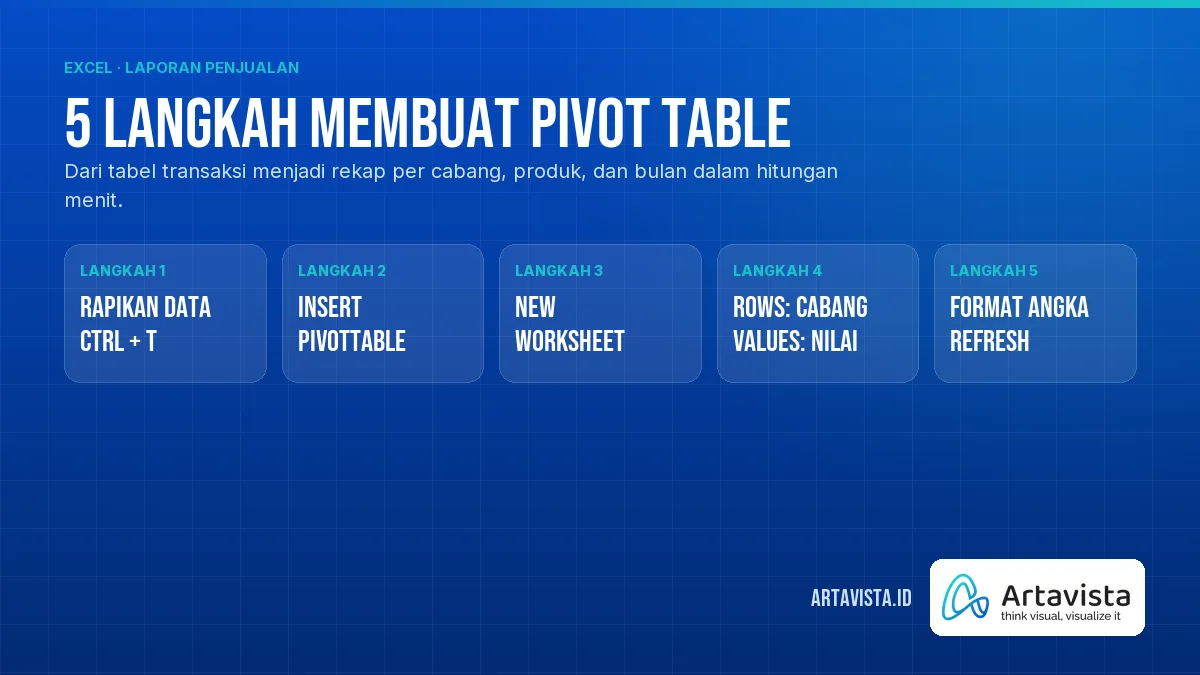
- Ubah data menjadi Tabel (Ctrl+T), sehingga rentang rumus ikut bertambah ketika baris baru masuk.
- Pisahkan sheet data mentah dan sheet laporan, agar rumus tetap aman saat Anda memperbarui data.
- Bersihkan data sebelum menghitung. Untuk data yang berantakan, Power Query jauh lebih cepat, seperti kami bahas di artikel data cleaning dengan Power Query.
- Ringkas hasilnya dalam satu halaman visual. Setelah rumus siap, Anda bisa mengubahnya menjadi dashboard Excel yang mudah dipahami.
Pertanyaan yang sering diajukan
Rumus Excel apa yang paling wajib dikuasai admin?
Mulailah dari SUMIFS, COUNTIFS, IF, dan XLOOKUP (atau VLOOKUP). Pada akhirnya, keempatnya sudah mencakup sebagian besar kebutuhan rekap dan pencarian data harian.
Kenapa rumus saya error saat memakai koma?
Pengaturan wilayah Indonesia biasanya memakai titik koma sebagai pemisah argumen. Jadi, ganti koma dengan titik koma, lalu coba lagi.
Apakah XLOOKUP bisa dipakai di semua versi Excel?
Tidak. XLOOKUP tersedia di Microsoft 365 dan Excel 2021 ke atas. Untuk versi lama, gunakan INDEX dan MATCH.
Bagaimana cara melatih tim admin agar seragam memakai rumus?
Gunakan file latihan dengan data yang mirip pekerjaan sehari-hari, lalu buat standar template bersama. Pelatihan internal dengan studi kasus dari data perusahaan sendiri biasanya paling cepat terasa hasilnya.
Tingkatkan kemampuan Excel tim Anda
Secara umum, rumus di atas sudah cukup untuk memulai. Namun, setiap kantor punya format laporan dan sistem yang berbeda. Jika tim admin atau keuangan Anda ingin belajar langsung dari data perusahaan sendiri, lihat program in-house training Microsoft Excel di Akademi Artavista. Kami menyesuaikan materinya dengan kebutuhan tim, lalu melengkapinya dengan sesi praktik langsung bersama trainer berpengalaman.