
Measure Power BI: Pengertian, Cara Membuat, dan Contoh DAX untuk Laporan
Banyak laporan Power BI berhenti di angka total yang muncul otomatis saat kolom masuk ke visual. Padahal, pimpinan biasanya ingin melihat margin, pertumbuhan, atau target tercapai. Karena itu, Anda perlu memahami measure Power BI, yaitu perhitungan DAX yang membuat dashboard benar-benar menjawab pertanyaan bisnis.
Di artikel ini kami membahas pengertian measure, bedanya dengan calculated column, cara membuatnya langkah demi langkah, dan contoh rumus yang paling sering muncul di dashboard perusahaan. Selain itu, ada beberapa tips agar model data tetap rapi saat jumlah measure terus bertambah.
Apa itu measure Power BI?
Measure adalah rumus DAX yang menghasilkan satu nilai ringkasan, misalnya total penjualan, rata-rata nilai transaksi, atau persentase margin. Hasilnya selalu mengikuti konteks laporan. Jadi, angka yang sama akan berubah sendiri ketika pengguna memilih bulan, cabang, atau produk tertentu di slicer.
Microsoft menjelaskan bahwa measure menghitung hasil saat Anda berinteraksi dengan laporan, bukan saat data masuk ke model. Penjelasan resminya bisa Anda baca di halaman measure di Power BI Desktop.
Implicit measure dan explicit measure
Ketika Anda menarik kolom angka ke visual, Power BI langsung membuat penjumlahan otomatis. Inilah yang kita sebut implicit measure. Cara ini memang praktis untuk eksplorasi awal.
Sebaliknya, explicit measure adalah rumus yang Anda tulis sendiri dengan DAX. Measure jenis ini punya nama jelas, format tetap, dan bisa Anda pakai ulang di banyak visual. Untuk laporan resmi perusahaan, sebaiknya gunakan explicit measure agar semua halaman memakai definisi angka yang sama.
Measure Power BI vs calculated column
Pertanyaan paling umum dari peserta pelatihan adalah kapan memakai measure dan kapan memakai calculated column. Keduanya sama-sama memakai DAX. Namun, cara kerjanya berbeda.
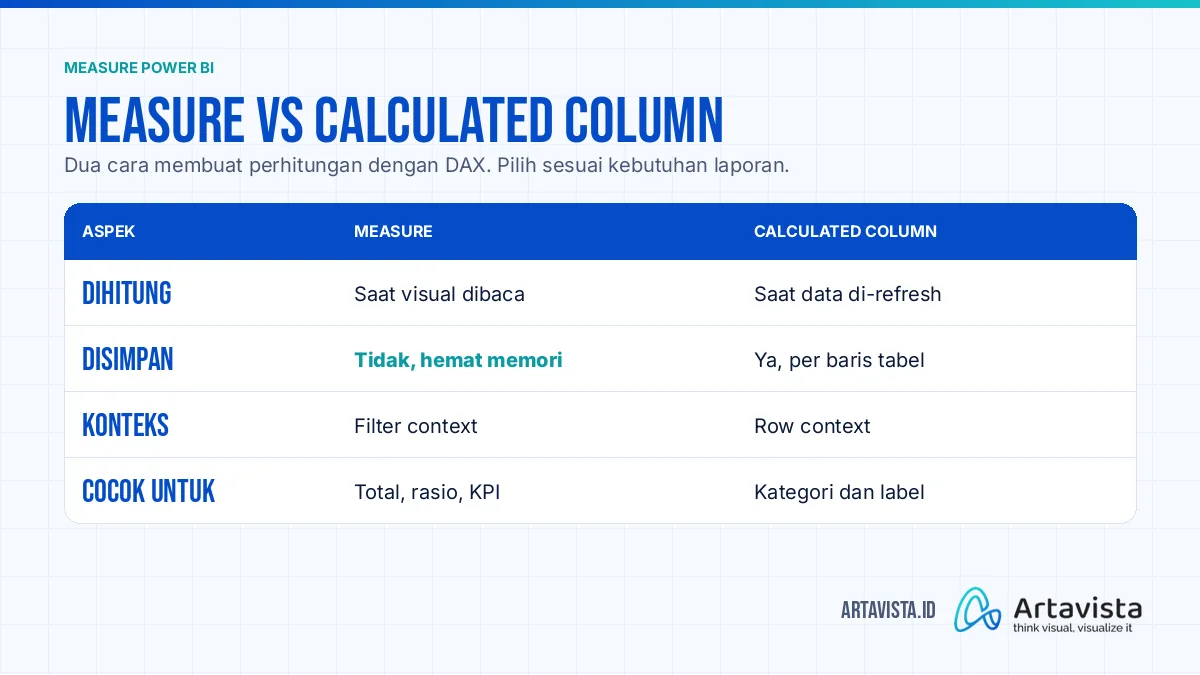
- Calculated column menghitung nilai untuk setiap baris tabel saat data di-refresh. Hasilnya tersimpan di model, sehingga ukuran file ikut bertambah.
- Measure menghitung nilai hanya saat visual membutuhkannya. Hasilnya tidak tersimpan per baris, jadi model tetap ringan.
- Calculated column bekerja dengan row context, yaitu satu baris pada satu waktu. Sementara itu, measure bekerja dengan filter context, yaitu semua filter yang aktif di halaman laporan.
Singkatnya, gunakan calculated column untuk label atau kategori yang ingin Anda taruh di slicer, sumbu grafik, atau baris tabel. Untuk total, rasio, dan KPI, pilih measure. Selain hemat memori, measure juga membantu laporan tetap cepat. Jika laporan Anda sudah terasa berat, baca juga penyebab Power BI lambat.
Cara membuat measure Power BI langkah demi langkah
Berikut langkah dasar membuat measure di Power BI Desktop. Nama menu bisa sedikit berbeda tergantung bahasa dan versi aplikasi Anda.
- Buka laporan, lalu pilih tabel tempat measure akan berada di panel Data.
- Klik New measure di tab Home atau tab Modeling. Anda juga bisa klik kanan nama tabel, lalu pilih New measure.
- Kemudian, tulis rumus di formula bar. Contohnya:
Total Sales = SUM ( Penjualan[Nilai] ). - Tekan Enter. Setelah itu, measure baru akan muncul dengan ikon kalkulator di panel Data.
- Atur format angka lewat tab Measure tools, misalnya mata uang, persen, atau jumlah desimal.
- Terakhir, tarik measure ke visual dan uji hasilnya dengan beberapa slicer.
Bagi pemula, Power BI juga menyediakan fitur quick measures. Fitur ini membuat rumus DAX untuk kebutuhan umum, seperti total berjalan atau persentase dari total. Meski begitu, tetap pelajari rumus yang muncul agar Anda paham logikanya.
Contoh measure Power BI yang paling sering dipakai
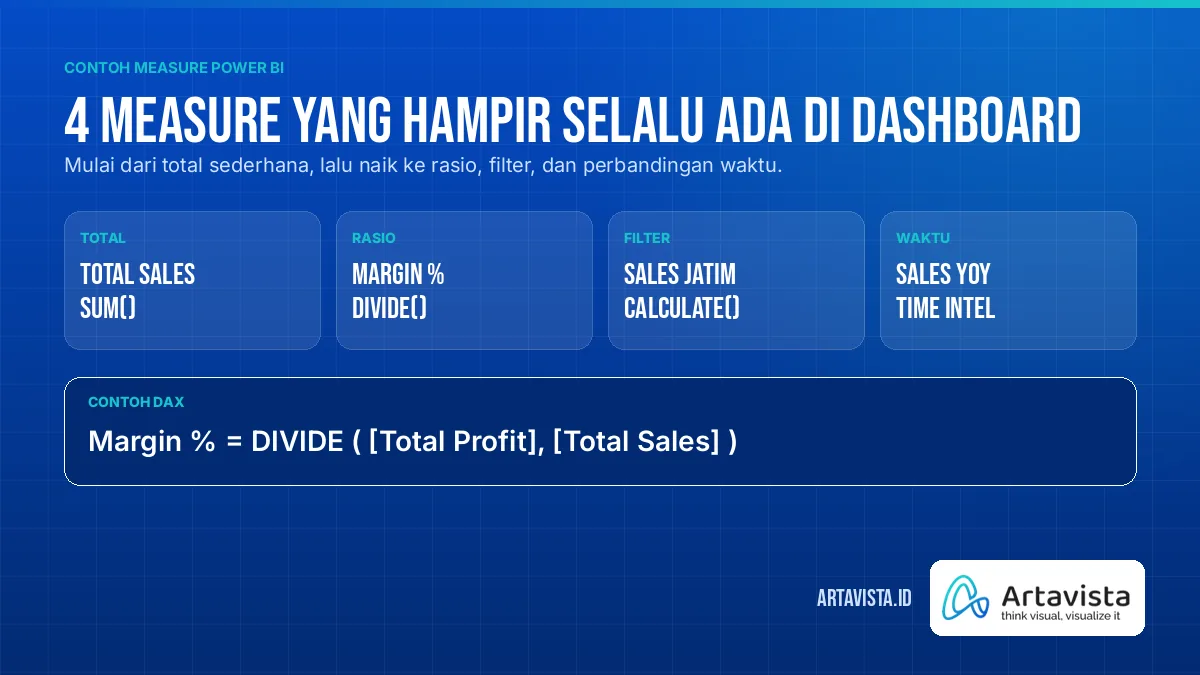
Hampir semua dashboard penjualan atau keuangan memakai pola rumus yang mirip. Berikut empat contoh yang bisa langsung Anda sesuaikan dengan nama tabel di model Anda.
1. Total penjualan dengan SUM
Pertama, buat measure dasar yang menjadi fondasi measure lain.
Total Sales = SUM ( Penjualan[Nilai] )
Setelah itu, rujuk measure ini di rumus lain, bukan kolom mentahnya. Dengan begitu, jika definisi penjualan berubah, Anda cukup memperbaiki satu measure saja. Jika Anda ingin tahu kapan memakai SUM dan kapan SUMX, simak artikel perbedaan SUM dan SUMX di DAX.
2. Persentase margin dengan DIVIDE
Untuk rasio, hindari tanda bagi biasa. Fungsi DIVIDE otomatis menangani pembagian dengan nol, sehingga visual tidak menampilkan error.
Margin % = DIVIDE ( [Total Profit], [Total Sales] )
3. Penjualan satu wilayah dengan CALCULATE
CALCULATE mengubah filter context sebuah measure. Misalnya, Anda ingin menampilkan penjualan Jawa Timur di samping total nasional.
Sales Jatim = CALCULATE ( [Total Sales], Wilayah[Provinsi] = "Jawa Timur" )
4. Perbandingan dengan tahun lalu
Fungsi time intelligence seperti SAMEPERIODLASTYEAR membutuhkan tabel tanggal yang lengkap dan sudah Anda tandai sebagai date table.
Sales Tahun Lalu = CALCULATE ( [Total Sales], SAMEPERIODLASTYEAR ( Tanggal[Date] ) )
Sales YoY % = DIVIDE ( [Total Sales] - [Sales Tahun Lalu], [Sales Tahun Lalu] )
Daftar fungsi lain yang sering muncul di laporan bisa Anda temukan di artikel fungsi DAX Power BI yang sering dipakai.
Tips agar measure Power BI tetap rapi
- Buat tabel khusus measure. Gunakan menu Enter data untuk membuat tabel kosong, lalu pindahkan semua measure ke sana. Hasilnya, pengguna lain lebih cepat menemukan angka yang mereka cari.
- Pakai nama yang jelas dan konsisten. Misalnya, awali semua measure persentase dengan tanda “%” di akhir nama, atau pakai istilah bisnis yang sama dengan laporan bulanan.
- Kelompokkan dengan display folder. Di Model view, isi properti Display folder, contohnya “Penjualan” atau “Keuangan”.
- Gunakan variabel. Struktur VAR dan RETURN membuat rumus panjang lebih mudah dibaca. Selain itu, Power BI tidak perlu menghitung bagian yang sama berulang kali.
- Tambahkan deskripsi. Isi kolom Description agar definisi angka muncul saat pengguna mengarahkan kursor ke measure.
Pertanyaan yang sering diajukan
Apakah measure Power BI bisa dipakai di slicer?
Tidak. Slicer membutuhkan kolom. Jika Anda ingin memfilter berdasarkan hasil hitungan, buat calculated column atau tabel bantu terlebih dahulu.
Kenapa hasil measure berbeda di setiap baris tabel?
Hal ini wajar, karena measure mengikuti filter context. Setiap baris tabel membawa filter sendiri, misalnya nama produk atau bulan, sehingga hasilnya ikut berubah.
Berapa banyak measure yang ideal dalam satu laporan?
Tidak ada batas pasti. Yang terpenting, setiap measure punya tujuan jelas, nama yang mudah dipahami, dan tidak ada dua measure dengan definisi yang sama.
Belajar measure dan DAX bersama tim
Pada akhirnya, measure yang tepat membuat dashboard lebih akurat dan lebih mudah dibaca pimpinan. Namun, setiap perusahaan punya struktur data dan istilah bisnis yang berbeda. Jika tim Anda ingin belajar langsung dari data sendiri, lihat program in-house training Power BI di Akademi Artavista. Tim Artavista menyesuaikan materi dengan kebutuhan perusahaan dan melengkapinya dengan praktik membangun dashboard dari awal sampai siap pakai.